9th IT Unit 3 – Digital Documentation – Important Question 2026
आईटी यूनिट 3 – डिजिटल डॉक्यूमेंटेशन [कुल प्रश्न = 3 (3 अंक = 1, 5 अंक = 1, 7 अंक = 1) ]
प्रश्न 1 – मेल मर्ज के लिए कौन से दो डॉक्यूमेंट आवश्यक हैं?
उत्तर – मेल मर्ज (Mail Merge) के लिए दो मुख्य डॉक्यूमेंट आवश्यक होते हैं:
- मुख्य दस्तावेज़ (Main Document) – यह वह डॉक्यूमेंट होता है जिसमें आपका फॉर्मेट, लेटर, सर्टिफिकेट या नोटिस लिखा होता है। इसी में मर्ज फील्ड्स (Name, Address आदि) लगाए जाते हैं।
- डेटा स्रोत (Data Source Document) – यह डॉक्यूमेंट आपकी सूची/डेटाबेस होता है, जिसमें सभी प्राप्तकर्ताओं (Recipients) की जानकारी होती है।
प्रश्न 2 – फाइंड तथा रिप्लेस को उदाहरण सहित समझाइए –
उत्तर – फाइंड तथा रिप्लेस
फाइंड (Find) – फाइंड कमांड का उपयोग किसी डॉक्यूमेंट में किसी विशेष शब्द, वाक्य या टेक्स्ट को खोजने के लिए किया जाता है। इसकी सहायता से बड़े डॉक्यूमेंट में भी किसी शब्द को जल्दी ढूंढा जा सकता है।
Shortcut Key: Ctrl + F
उदाहरण: यदि किसी डॉक्यूमेंट में “Computer” शब्द को ढूंढना हो तो Find कमांड का उपयोग किया जाता है।

रिप्लेस (Replace) – रिप्लेस कमांड का उपयोग किसी शब्द या टेक्स्ट को दूसरे शब्द से बदलने के लिए किया जाता है।
Shortcut Key: Ctrl + H
उदाहरण: यदि डॉक्यूमेंट में हर जगह लिखे “Computer” शब्द को “PC” से बदलना हो, तो Replace कमांड का उपयोग किया जाता है।
प्रश्न 3 – वर्ड प्रोसेसर क्या है? वर्ड प्रोसेसर की कौन कौन सी विशेषताएं हैं?
उत्तर – वर्ड प्रोसेसर (Word Processor) एक प्रकार का कंप्यूटर सॉफ्टवेयर होता है, जिसकी सहायता से हम टेक्स्ट आधारित दस्तावेज़ (Document) को टाइप, संपादित, स्वरूपित (Format), सेव और प्रिंट कर सकते हैं।
वर्ड प्रोसेसर की विशेषताएँ:
- डॉक्यूमेंट बनाना, एडिट करना, सेव करना और प्रिंट करना।
- टेक्स्ट को सिलेक्ट करके एक स्थान से दूसरे स्थान पर मूव या कॉपी करना।
- फॉन्ट का आकार, स्टाइल और रंग बदलना।
- पैराग्राफ और पेज को फॉर्मेट करना।
- वर्तनी और व्याकरण (Spell & Grammar) की जाँच करना।
- डॉक्यूमेंट में टेबल, चित्र या ग्राफ इन्सर्ट करना।
प्रश्न 4 – स्पेशल कैरेक्टर क्या हैं? आप उन्हें किसी डॉक्यूमेंट में कैसे इंसर्ट कर सकते हैं?
उत्तर – स्पेशल कैरेक्टर वे विशेष चिन्ह होते हैं जो सामान्य कीबोर्ड से सीधे टाइप नहीं किए जा सकते, जैसे—©, ®, €, ₹, →, α, β, आदि। इनका उपयोग दस्तावेज़ में गणितीय, तकनीकी, मुद्रा या विशेष प्रतीकों को दिखाने के लिए किया जाता है।
स्पेशल कैरेक्टर को डॉक्यूमेंट में इंसर्ट करने का तरीका –
- कर्सर को उस स्थान पर रखें जहाँ स्पेशल कैरेक्टर डालना हो।
- मेन्यू बार में Insert टैब पर क्लिक करें।
- सूची से Special Character विकल्प चुनें।
- खुली हुई विंडो से इच्छानुसार प्रतीक (Symbol) चुनें।
- Insert बटन पर क्लिक करें और विंडो बंद करें।
प्रश्न 5 – किसी डॉक्यूमेंट में इमेज, शेप्स और ऑब्जेक्ट कैसे इंसर्ट कर सकते हैं?
उत्तर – LibreOffice Writer में Insert Menu की सहायता से इमेज, शेप्स और ऑब्जेक्ट जोड़े जाते हैं।
- इमेज (Image) इंसर्ट करना
- मेनू बार में Insert पर क्लिक करें।
- Image विकल्प चुनें।
- कंप्यूटर से इमेज फाइल चुनें।
- Open पर क्लिक करें। à इमेज डॉक्यूमेंट में जुड़ जाएगी।
- शेप्स (Shapes) इंसर्ट करना
- Insert मेनू पर क्लिक करें।
- Shape विकल्प चुनें।
- आवश्यक शेप (Rectangle, Circle, Arrow आदि) चुनें।
- माउस से ड्रैग करके पेज पर शेप बनाएं।
- ऑब्जेक्ट (Object) इंसर्ट करना
- Insert मेनू पर क्लिक करें।
- OLE Object विकल्प चुनें।
- यहाँ से Chart, Formula या अन्य ऑब्जेक्ट चुन सकते हैं।
प्रश्न 6 – हैडर और फूटर को उदाहरण सहित समझाइए-
उत्तर – हैडर और फूटर (Header and Footer):
हैडर (Header) वह भाग होता है जो दस्तावेज़ के प्रत्येक पेज के सबसे ऊपर दिखाई देता है। इसमें सामान्यतः दस्तावेज़ का शीर्षक, अध्याय का नाम या तिथि लिखी जाती है।
उदाहरण:
ऊपर लिखा हो – “Computer Fundamentals Notes”
फूटर (Footer) वह भाग होता है जो दस्तावेज़ के प्रत्येक पेज के सबसे नीचे दिखाई देता है। इसमें सामान्यतः पेज नंबर, लेखक का नाम या तारीख लिखी जाती है।
उदाहरण:
नीचे लिखा हो – “Page 1”
प्रश्न 7 – राइटर विंडो के भागों को समझाइए-
उत्तर – राइटर विंडो के भाग (Parts of Writer Window):
- टाइटल बार (Title Bar)
यह राइटर विंडो के सबसे ऊपर होता है। इसमें वर्तमान में खुले डॉक्यूमेंट का नाम दिखाई देता है, जैसे Untitled 1। - मेनू बार (Menu Bar)
यह टाइटल बार के नीचे होता है। इसमें File, Edit, View, Insert, Format, Table, Tools, Help आदि मेनू होते हैं, जिनसे विभिन्न कमांड चुने जाते हैं। - टूल बार (Tool Bar)
यह मेनू बार के नीचे दिखाई देता है। इसमें विभिन्न कार्यों के लिए आइकन (Icons) होते हैं जिससे काम जल्दी किया जा सकता है। - स्टैंडर्ड टूलबार (Standard Toolbar)
इसमें New, Open, Save, Print, Cut, Copy, Paste जैसे सामान्य कमांड के आइकन होते हैं। - फॉर्मेटिंग टूलबार (Formatting Toolbar)
इसमें टेक्स्ट को फॉर्मेट करने के विकल्प होते हैं जैसे Font, Font Size, Bold, Italic, Underline, Alignment आदि। - स्टेटस बार (Status Bar)
यह राइटर विंडो के सबसे नीचे होता है। इसमें पेज नंबर, शब्दों की संख्या, भाषा और ज़ूम स्तर जैसी जानकारी दिखाई देती है। - स्क्रोल बार (Scroll Bar)
इसका उपयोग डॉक्यूमेंट को ऊपर-नीचे या दाएँ-बाएँ स्क्रोल करने के लिए किया जाता है। - ज़ूम (Zoom)
इससे डॉक्यूमेंट को बड़ा या छोटा करके देखने की सुविधा मिलती है। - वर्कस्पेस (Workspace) –
यह राइटर विंडो का मुख्य भाग होता है जहाँ डॉक्यूमेंट टाइप किया जाता है और संपादन किया जाता है।
प्रश्न 11 – निम्न को उदाहरण सहित समझाइए
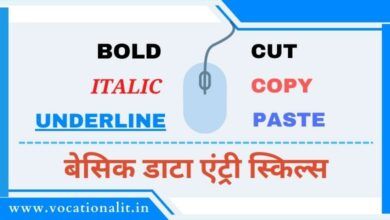
(A) कट, कॉपी, पेस्ट (B) बोल्ड, इटैलिक, अंडरलाइन (C) अनडू, रीडू
उत्तर –
(A) कट, कॉपी, पेस्ट (Cut, Copy, Paste)
- कट (Cut) –
कट का उपयोग टेक्स्ट या ऑब्जेक्ट को एक स्थान से हटाकर दूसरे स्थान पर ले जाने के लिए किया जाता है।
उदाहरण: “Computer” शब्द को एक लाइन से हटाकर दूसरी लाइन में ले जाना। - कॉपी (Copy) –
कॉपी का उपयोग टेक्स्ट या ऑब्जेक्ट की प्रतिलिपि बनाने के लिए किया जाता है।
उदाहरण: “Information Technology” शब्द को कई जगह लिखने के लिए कॉपी करना। - पेस्ट (Paste) –
पेस्ट का उपयोग कट या कॉपी किए गए टेक्स्ट को नए स्थान पर चिपकाने के लिए किया जाता है।
उदाहरण: कॉपी किए गए शब्द को दूसरी जगह पेस्ट करना।
(B) बोल्ड, इटैलिक, अंडरलाइन (Bold, Italic, Underline)
- बोल्ड (Bold) –
टेक्स्ट को गहरा (मोटा) दिखाने के लिए बोल्ड का उपयोग किया जाता है।
उदाहरण: Computer - इटैलिक (Italic) –
टेक्स्ट को थोड़ा तिरछा दिखाने के लिए इटैलिक का उपयोग किया जाता है।
उदाहरण: Computer - अंडरलाइन (Underline) –
टेक्स्ट के नीचे रेखा खींचने के लिए अंडरलाइन का उपयोग किया जाता है।
उदाहरण: Computer